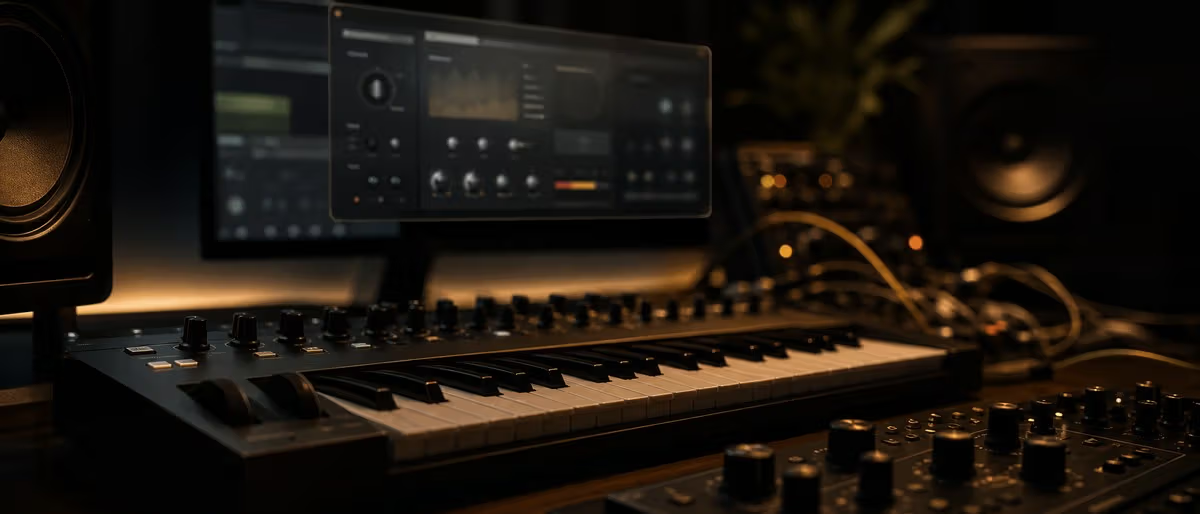
Ableton Live est un logiciel de production musicale (DAW) utilisé pour la création musicale. Il propose deux vues principales : la Session View pour l'improvisation et l'expérimentation basée sur les clips, et l'Arrangement View pour la construction linéaire de chansons. L'essai gratuit de 90 jours vous donne accès à la Suite complète sans limitation de fonctionnalités. Commencez par régler votre tempo, créer des pistes et enregistrer des clips audio ou MIDI.
Introduction
Ableton Live est un logiciel de production musicale (DAW) développé par Ableton AG à Berlin. Il propose deux workflows distincts — la Session View pour l'improvisation et l'expérimentation basée sur les clips, et l'Arrangement View pour la construction linéaire de chansons — ainsi qu'une version d'essai généreuse de 90 jours pour que vous puissiez explorer avant de vous engager. Que vous produisiez de la musique électronique, enregistriez des groupes ou composiez des musiques de film, l'interface épurée de Live et sa puissante bibliothèque d'instruments en font l'un des DAW les plus polyvalents disponibles aujourd'hui.
Qu'est-ce qu'Ableton Live et à qui s'adresse-t-il ?
Ableton Live est un logiciel de production musicale conçu pour créer, enregistrer, éditer et mixer de l'audio et du MIDI. Contrairement aux DAW linéaires traditionnels, Live est construit autour d'un paradigme à double vue unique qui le distingue de ses concurrents comme FL Studio, Logic Pro et Pro Tools.
Live s'adresse à trois types de publics principaux :
- Producteurs de musique électronique — la Session View et le workflow de lancement de clips de Live sont incomparables pour construire des beats, des boucles et des textures ambiantes en temps réel
- Artistes en live — le logiciel a littéralement été conçu pour une utilisation sur scène, permettant aux musiciens de déclencher des clips, contrôler des effets et manipuler le son à la volée
- Compositeurs et auteurs-compositeurs — l'Arrangement View offre une édition traditionnelle basée sur une timeline, la rendant tout aussi capable pour la composition, l'enregistrement et le mixage de chansons complètes
Ableton propose trois niveaux : Intro (instruments et pistes limités), Standard (fonctionnalités complètes avec plus de pistes et d'effets audio), et Suite (tout inclus, plus Max for Live, des bibliothèques de sons supplémentaires et des instruments avancés). L'essai de 90 jours vous donne accès à la Suite complète — sans limitation de fonctionnalités.
Vue d'ensemble de l'interface : Session View vs Arrangement View
C'est le concept le plus important pour tout débutant sur Ableton, et c'est ce qui distingue Live de tous les autres DAW du marché.
Session View
La Session View est un espace de travail non destructif basé sur les clips, organisé en une grille de Scènes (rangées horizontales) et de Pistes (colonnes verticales). Chaque cellule s'appelle un Clip — une boucle autonome ou un one-shot audio ou MIDI.
Pensez-y comme à un carnet de croquis musical. Rien de ce que vous faites en Session View n'est lié à une timeline. Vous pouvez lancer des clips dans n'importe quel ordre, les quantiser sur une grille, ou les jouer complètement librement. Cela rend la Session View idéale pour :
- Improviser et trouver des idées rapidement
- Construire des patterns de batterie de façon interactive
- Expérimenter avec des sections de chansons sans s'engager sur un arrangement
- Performances live style DJ
Pour passer en Session View, appuyez sur Tab ou cliquez sur le bouton bascule Session/Arrangement dans le coin supérieur droit.
Arrangement View
L'Arrangement View est la timeline linéaire d'Ableton, similaire à ce que vous trouveriez dans FL Studio ou Logic Pro. Les clips que vous avez lancés (ou glissés) dans la timeline apparaissent sur des pistes avec une position temporelle, créant une structure de chanson séquentielle et éditable.
Pensez-y comme à votre brouillon final. Une fois que vous avez esquissé des idées en Session View, vous les faites glisser dans l'Arrangement View pour construire la chanson complète — intro, couplets, refrains, ponts, outro.
Quand utiliser la Session View vs l'Arrangement View
| Scénario | Vue recommandée | Pourquoi |
|---|---|---|
| Trouver un groove de batterie ou une idée mélodique | Session View | Lancer les clips librement sans pression de timeline |
| Construire une structure de chanson complète | Arrangement View | La timeline vous donne précision et contexte |
| Performance live ou set DJ | Session View | Le lancement de clips est conçu pour le contrôle en temps réel |
| Éditer une section spécifique d'une piste finalisée | Arrangement View | L'édition basée sur la timeline est plus intuitive |
| Enregistrer une prise vocale | Arrangement View | L'enregistrement de session s'intègre directement dans la timeline |
| Conception sonore et expériences de synthèse | Session View | Espace de travail non destructif, sans engagement |
Conseil pro : Vous n'avez pas à choisir l'une ou l'autre. Les producteurs expérimentés passent constamment d'une vue à l'autre avec la touche Tab. Les idées démarrent en Session View, se peaufinent en Arrangement View, et reviennent parfois en Session View pour plus d'expérimentation.
Configurer votre premier projet
Avant d'enregistrer une seule note, configurez correctement votre Live set. Quelques minutes de configuration évitent des problèmes frustrants plus tard.
Étape 1 : Configurer les paramètres audio
- Ouvrez Options > Préférences (Windows) ou Live > Préférences (Mac)
- Cliquez sur l'onglet Audio
- Sélectionnez votre interface audio dans le menu déroulant Périphérique audio
- Réglez la Fréquence d'échantillonnage sur 44100 Hz ou 48000 Hz (correspondez au taux natif de votre interface)
- Réglez la Taille de buffer entre 256 et 1024 samples (plus bas = moins de latence mais plus de charge CPU)
- Cliquez sur Fermer
Étape 2 : Régler le tempo et la signature rythmique du projet
- Dans la barre de transport en haut au centre, localisez le champ BPM (ex. 120.0)
- Cliquez dessus et tapez votre tempo souhaité, ou utilisez les touches fléchées pour ajuster par incréments de 1 BPM (maintenez Shift pour une précision de 0,1 BPM)
- Cliquez sur l'affichage de la signature rythmique (ex. 4/4) pour la changer
- Pour la plupart des musiques électroniques et pop, laissez-la sur 4/4. Pour le hip-hop, essayez le 4/4 ou le 6/8. Pour les enregistrements de groupe live, correspondez au feeling naturel de la chanson.
Étape 3 : Créer des pistes
- Appuyez sur Ctrl + T (Windows) ou Cmd + T (Mac) pour ajouter une nouvelle piste
- Choisissez Piste audio, Piste MIDI ou Piste de retour
- Renommez chaque piste en double-cliquant sur son nom (ex. « Drums », « Bass », « Vocals »)
- Pour l'enregistrement audio, assurez-vous que votre microphone ou instrument est connecté et que l'entrée est sélectionnée dans la section E/S de la piste
Enregistrer de l'audio dans Ableton Live
Enregistrer de l'audio dans Live est simple, mais comprendre le workflow vous évitera des frustrations lors de votre première session.
Étape 1 : Armer la piste pour l'enregistrement
- Cliquez sur le bouton Armer l'enregistrement (le cercle rouge) sur la piste sur laquelle vous voulez enregistrer
- Le bouton brille en rouge quand il est armé, et l'entrée de la piste est maintenant active
- Si vous ne voyez pas votre entrée audio listée, vérifiez Entrée 1 ou 2 dans la section E/S de la piste
Étape 2 : Configurer le monitoring
Le monitoring signifie vous entendre dans votre casque pendant l'enregistrement.
- In (vert) — monitore le signal d'entrée live (ce que votre microphone capte)
- Auto — bascule automatiquement entre l'entrée et la lecture selon que Live joue ou non
- Off — pas de monitoring (utilisez ceci pour éviter de vous entendre avec de la latence si votre interface a de grandes tailles de buffer)
Pour la plupart des débutants, réglez le monitoring sur In ou Auto et assurez-vous que votre casque est branché sur votre interface audio, et non sur votre ordinateur.
Étape 3 : Enregistrer votre audio
- Cliquez sur le bouton Enregistrer dans la barre de transport (le cercle rouge à côté de Lecture)
- Appuyez sur la barre d'espace pour démarrer la lecture — Live enregistre pendant que la timeline avance
- Réalisez votre prise
- Appuyez à nouveau sur la barre d'espace pour arrêter
- Un nouveau clip audio apparaît dans la piste avec une forme d'onde
Programmer le MIDI et utiliser les instruments
Le MIDI est le langage qui connecte votre DAW aux instruments virtuels, synthétiseurs et boîtes à rythmes. Dans Ableton, la programmation MIDI est l'une des compétences les plus puissantes que vous pouvez développer.
Étape 1 : Ajouter un instrument
- Cliquez sur l'onglet Instruments dans le Navigateur (barre latérale gauche)
- Parcourez les catégories comme Keys, Drums ou Synths
- Faites glisser un instrument (ex. Wavetable, Operator ou Drum Rack) sur une piste MIDI vide
- L'instrument se charge et est prêt à recevoir des données MIDI
| Instrument | Idéal pour |
|---|---|
| Wavetable | Pads modernes, basses et leads |
| Operator | Synthèse FM, sons métalliques |
| Simpler | One-shots, boucles, audio découpé |
| Sampler | Sampling complet et conception sonore |
| Drum Rack | Beats basés sur des boucles et finger drumming |
| Electric / Grand / Organ | Instruments à clavier réalistes |
Étape 2 : Programmer un clip MIDI
- Double-cliquez sur une cellule vide en Session View ou Arrangement View sur votre piste MIDI
- Un éditeur de clip MIDI s'ouvre avec un piano roll MIDI
- Cliquez sur la grille pour ajouter des notes — les positions plus hautes = hauteur plus élevée
- Faites glisser les notes pour ajuster la hauteur et la durée
- Utilisez la piste de Vélocité (en bas de l'éditeur) pour régler la force de chaque note
Étape 3 : Ajuster le timing des notes
- Quantiser (raccourci clavier Q) aligne les notes sur la grille
- Shift + Q pour quantiser uniquement le timing sans affecter la durée des notes
- Valeur de quantisation Ajustez dans la barre d'outils (1/4, 1/8, 1/16, etc.) selon la résolution souhaitée
Étape 4 : Enregistrer du MIDI en temps réel
- Armez votre piste MIDI pour l'enregistrement
- Connectez un clavier MIDI ou un contrôleur à pads
- Cliquez sur Enregistrer dans la barre de transport
- Jouez votre partie sur le contrôleur — Live convertit votre performance en notes MIDI
- Appuyez sur Q après l'enregistrement pour quantiser si votre timing était légèrement décalé
L'Arrangement View : construire votre piste
Une fois que vous avez enregistré de l'audio et programmé des clips MIDI, il est temps de les arranger en une structure de chanson complète.
Étape 1 : Faire glisser des clips de la Session vers l'Arrangement
- En Session View, cliquez sur le bouton de lancement de clip (le petit triangle à droite de chaque clip)
- Le clip se lance et joue
- Pour le capturer définitivement, appuyez sur Ctrl + Shift + Flèche bas (Windows) ou Cmd + Shift + Flèche bas (Mac) pendant que le clip joue
- Alternativement, faites glisser des clips directement depuis la Session View vers la timeline de l'Arrangement
Étape 2 : Construire les sections de votre chanson
Un arrangement de chanson typique suit cette structure, bien que les genres varient largement :
- Intro
4 à 8 mesures, souvent une version dépouillée de votre groove principal - Couplet 1
Contenu mélodique ou lyrique principal - Refrain / Drop
La section la plus énergique, généralement le climax - Couplet 2 / Break
Section de contraste, souvent moins dense - Refrain / Drop (répétition)
Retour au hook principal - Outro / Refrain final
Descente en puissance, généralement 4 à 8 mesures
Étape 3 : Utiliser le mode Enregistrement d'arrangement
Au lieu de faire glisser manuellement des clips, activez l'Enregistrement d'arrangement :
- Avec des clips en file d'attente en Session View, cliquez sur le bouton Enregistrement d'arrangement dans la barre de transport
- Appuyez sur Lecture — Live enregistre automatiquement chaque clip lancé dans l'Arrangement à la bonne position temporelle
- C'est le moyen le plus rapide de transférer vos idées de Session View vers la timeline
Étape 4 : Éditer et peaufiner
- Déplacer les clips — faites-les glisser horizontalement (temps) ou verticalement (piste)
- Diviser les clips — positionnez la tête de lecture et appuyez sur Ctrl + E (Windows) ou Cmd + E (Mac)
- Dupliquer — maintenez Alt et faites glisser un clip, ou appuyez sur Ctrl + D / Cmd + D
- Supprimer — sélectionnez le clip et appuyez sur Suppr ou Retour arrière
Bases du mixage : EQ, compression, reverb
Le mixage est l'art d'équilibrer chaque élément de votre piste pour que rien ne soit trop fort, trop silencieux ou trop boueux. Commencez par ces trois outils fondamentaux.
EQ : sculpter le contenu fréquentiel
Chaque instrument occupe une plage de fréquences. L'EQ supprime les fréquences qui se chevauchent pour que chaque son ait son propre espace.
Comment utiliser l'EQ Eight d'Ableton :
- Faites glisser EQ Eight depuis le navigateur Effets audio sur votre piste audio ou MIDI
- La vue par défaut montre une courbe de fréquences sur 3 bandes
- Cliquez sur la courbe pour ajouter un nœud déplaçable
- Filtre passe-haut
coupez les basses fréquences sous 80-120 Hz sur les pistes mélodiques (sauf grosse caisse et basse) - Filtre en cloche (notch)
réduisez les fréquences problématiques plutôt que de tout couper en dessous d'un point - Utilisez l'analyseur de spectre pour visualiser où se situe votre son
Conseil : Coupez avant de booster. Réduire les fréquences problématiques est presque toujours préférable à amplifier les bonnes.
Compression : contrôler la dynamique
La compression dompte la plage dynamique — la différence entre les parties les plus fortes et les plus douces d'une performance. Elle rend les sons plus forts, plus percutants et plus homogènes.
Comment utiliser le Compresseur d'Ableton :
- Faites glisser Compresseur depuis le navigateur Effets audio sur votre piste
- Seuil (Threshold)
Réglez le niveau de volume auquel la compression s'enclenche - Ratio
Réglez la réduction du signal. 4:1 est un bon point de départ pour les voix et la batterie - Attaque (Attack)
La rapidité de réaction du compresseur. Rapide (1-10 ms) préserve les transitoires ; lent (30-100 ms) adoucit le son - Relâchement (Release)
La rapidité à laquelle le compresseur s'arrête. Commencez avec 100-200 ms
Reverb : ajouter de l'espace et de la profondeur
La reverb simule des espaces acoustiques. Elle donne l'impression que les sons sont dans une pièce, une salle ou une cathédrale. Sans reverb, votre mix sonne sec et plat.
Comment utiliser la Reverb d'Ableton :
- Faites glisser Reverb depuis le navigateur Effets audio sur une piste de retour (ou directement sur la piste)
- Decay (déclin)
la durée de la queue de reverb. Petites pièces : 0,5-1,5 s. Grandes salles : 3-6 s - Pre-Delay
un court délai avant le début de la reverb. 20-60 ms maintient le signal sec audible avant que l'espace apparaisse - Size (taille)
la taille de pièce perçue - Créez une reverb parallèle en envoyant le signal vers une piste de retour avec 100% de reverb humide
Conseil de mixage : Utilisez un filtre passe-haut sur les retours de reverb pour empêcher les basses fréquences de salir votre queue de reverb.
Pour aller plus loin, consultez notre guide Fondamentaux du mixage pour les producteurs.
Exporter votre piste
Quand votre mix est terminé, rendez-le en fichier audio pour le partager, le distribuer ou le masteriser.
Étape 1 : Bouncer votre mix
- Allez dans Fichier > Exporter Audio / Vidéo (ou appuyez sur Ctrl + Shift + R / Cmd + Shift + R)
- Dans la boîte de dialogue d'export, réglez : Type de fichier : WAV (non compressé, meilleure qualité) ou MP3 (compressé, fichier plus petit) ; Fréquence d'échantillonnage : 44100 Hz (qualité CD) ou 48000 Hz (standard vidéo) ; Profondeur de bits : 24 bits (recommandé pour le mastering) ou 16 bits (pour le CD) ; Longueur : Réglez sur la piste sélectionnée ou sur la durée totale de la chanson
- Choisissez un nom de fichier et un emplacement
- Cliquez sur Exporter
Étape 2 : Normaliser (optionnel)
Après l'export, vous pouvez vouloir normaliser le fichier — un processus qui augmente le volume vers un niveau cible sans changer la dynamique.
- Ouvrez le fichier exporté dans Live ou un éditeur audio dédié
- Utilisez un effet Normaliser ou un mètre LUFS pour vérifier vos niveaux
- Visez environ -14 LUFS intégrés pour les plateformes de streaming (Spotify, Apple Music)
Conclusion
Ableton Live est l'un des DAW les plus puissants et flexibles jamais créés. Son workflow à double vue — Session View pour l'exploration créative et Arrangement View pour la composition structurée — vous offre une liberté inégalée pour écrire, enregistrer et produire de la musique à vos propres conditions. Commencez par l'essai de 90 jours, concentrez-vous sur la compréhension des deux vues et construisez votre premier projet depuis la configuration du tempo jusqu'à l'export. Une fois ces fondamentaux acquis, tout le reste — mixage, conception sonore, performance live — devient une extension du même workflow.
Prêt à explorer les instruments et effets d'Ableton ? Parcourez notre collection de plugins VST gratuits et premium compatibles avec Ableton Live, ou téléchargez des sample packs exclusifs pour démarrer votre première piste.
Questions fréquentes
- Ableton Live est-il gratuit ?
- Ableton propose un essai de 90 jours avec accès complet à la Suite. Ensuite, les licences commencent à environ 99 $ pour Intro, 449 $ pour Standard et 749 $ pour Suite.
- Quelle est la différence entre Ableton Suite et Standard ?
- Standard inclut les fonctionnalités principales, jusqu'à 128 pistes et tous les effets audio. Suite ajoute Max for Live, plus de 70 Go de bibliothèques de sons supplémentaires et des instruments avancés avec plus d'options de modulation.
- Puis-je utiliser des plugins VST dans Ableton Live ?
- Oui. Ableton Live prend en charge les plugins VST2, VST3 et AU. Ajoutez votre dossier de plugins dans Options > Préférences > Dossier de plugins et relancez l'analyse pour les charger.
- Quelle édition d'Ableton est la meilleure pour les débutants ?
- Ableton Intro est le meilleur point de départ avec les fonctionnalités principales du workflow et une limite de pistes généreuse. Passez à Standard une fois que vous avez dépassé ses limitations.
- Comment installer un sample pack dans Ableton Live ?
- Faites glisser le dossier du sample pack dans la barre latérale du Navigateur, ou allez dans Fichier > Installer le Pack et sélectionnez le fichier téléchargé. Le pack apparaît sous Bibliothèque utilisateur.